[CKEditor 웹에디터 사용하기]
1. HTML + CSS + JavaScript로 만들어진 웹에디터
: 글 내용을 다양한 인터페이스와 함게 손쉽게 편집 가능
2. CKEditor
: WYSIWIG 웹 에디터 중 하나,
세계적으로 가장 널리 쓰임
3. CKEditor Quick Start Guide(기본설치 가이드)
: ckeditor.com/docs/ckeditor4/latest/guide/dev_installation.html
4. 기존의 JSP15_JDBC 게시판 + CKEditor + 이미지파일 업로드(cos 라이브러리 사용)
1) 기존의 JSP15_JDBC 게시판 복사
2) CKEditor 다운로드
: https://ckeditor.com/ckeditor-4/download/ > Download 클릭
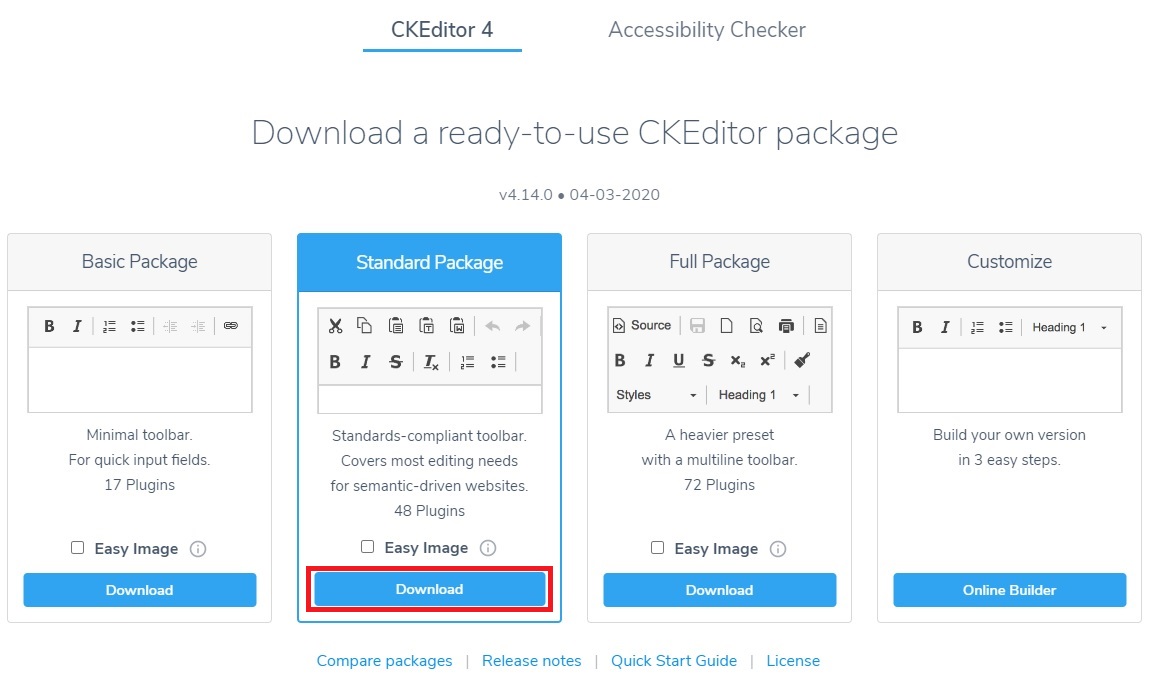
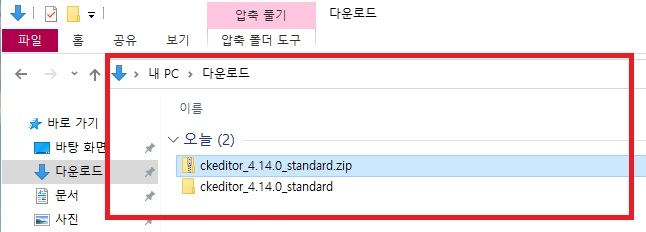
> 다운로드 받은 CKEditor 압축 파일, 압축 풀기
> 압축 풀은 ckeditor 폴더 프로젝트 폴더로
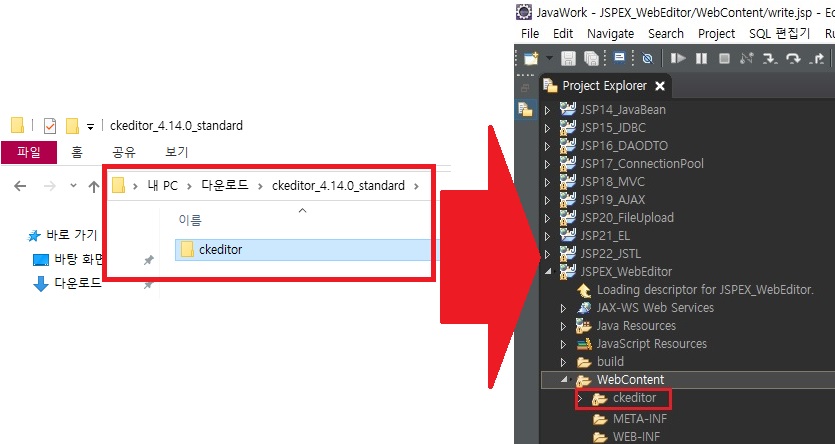
3) 이미지파일 업로드(cos 라이브러리 사용)
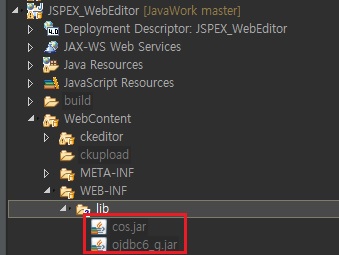
** 에디터에서 첨부할 이미지 업로드 폴더 만들기 : ckupload 폴더 생성 완..!!

** cos 라이브러리 추가, db도 사용하기 때문에 ojdbc6_g 라이브러리도 추가..!!
5. 실제로 에디터가 등장할 곳은 write.jsp, update.jsp
6. CKEditor 설정 3가지 설정 방법
: ckeditor.com/docs/ckeditor4/latest/guide/dev_configuration.html
1) 패키지에 배포된 config파일 에 설정
2) CKEditor가 사용되는 페이지 내에 설정
3) 사용자정의파일로 설정
7. JSPEX_WebEditor
1) write.jsp 수정
<%@ page language="java" contentType="text/html; charset=UTF-8"
    pageEncoding="UTF-8"%>
<!DOCTYPE html>
<html lang="ko">
<head>
<meta charset="UTF-8">
<meta name="viewport" content="width=device-width, initial-scale=1.0">
<title>글작성</title>
<script src="ckeditor/ckeditor.js"></script>
</head>
<script>
function chkSubmit(){  // 폼 검증
	frm = document.forms["frm"];

	var name = frm["name"].value.trim();
	var subject = frm["subject"].value.trim();

	if(name == ""){
		alert("작성자 란은 반드시 입력해야 합니다");
		frm["name"].focus();
		return false;
	}
	if(subject == ""){
		alert("제목은 반드시 작성해야 합니다");
		frm["subject"].focus();
		return false;
	}
	return true;
}

</script>
<body>
<h2>글작성</h2>
<%-- 글 내용이 많을수 있기 때문에 POST 방식 사용 --%>
<form name="frm" action="writeOk.do" method="post" onsubmit="return chkSubmit()">
작성자:
<input type="text" name="name"/><br>
제목:
<input type="text" name="subject"/><br>
내용:<br>
<textarea name="content" id="editor1"></textarea>
<script>
	CKEDITOR.replace('editor1', {
		allowedContent: true,   // HTML 태그 자동삭제 방지 설정
		width: '640px',     // 최초 너비, 높이 지정 가능
		height: '400px',
		filebrowserUploadUrl: '${pageContext.request.contextPath}/fileUpload.do'
	});
</script>
<br><br>
<input type="submit" value="등록"/>
</form>
<br>
<button type="button" onclick="location.href='list.do'">목록으로</button>


</body>
</html>
2) update.jsp 수정
<%@ page language="java" contentType="text/html; charset=UTF-8"
    pageEncoding="UTF-8"%>
<%@ taglib prefix="c" uri="http://java.sun.com/jsp/jstl/core"%>
<%@ taglib prefix="fn" uri="http://java.sun.com/jsp/jstl/functions" %>

<c:choose>
	<c:when test="${empty list || fn:length(list) == 0 }">
			<script>
				alert("해당 정보가 삭제되거나 없습니다");
				history.back();
			</script>
	</c:when>

	<c:otherwise>

		<!DOCTYPE html>
		<html lang="ko">
		<head>
		<meta charset="UTF-8">
		<meta name="viewport" content="width=device-width, initial-scale=1.0">
		<title>수정 ${list[0].subject }</title>
		<script src="ckeditor/ckeditor.js"></script>
		</head>
		<script>
		function chkSubmit(){
			frm = document.forms['frm'];
			var subject = frm['subject'].value.trim();

			if(subject == ""){
				alert("제목은 반드시 작성해야 합니다");
				frm['subject'].focus();
				return false;
			}
			return true;
		}
		</script>
		<body>
		<h2>수정</h2>
		<form name="frm" action="updateOk.do" method="post" onsubmit="return chkSubmit()">
		<input type="hidden" name="uid" value="${list[0].uid }"/>
		작성자 : ${list[0].name }<br> <%-- 작성자 이름 변경 불가 --%>
		제목 :
		<input type="text" name="subject" value="${list[0].subject }"/><br>
		내용: <br>
		<textarea name="content" id="editor1">${list[0].content }</textarea>
		<script>
			CKEDITOR.replace('editor1', {
				allowedContent : true,
				filebrowserUploadUrl: '${pageContext.request.contextPath}/fileUpload.do'
			});
		</script>
		<br>
		<input type="submit" value="수정"/>
		</form>
		<button onclick="history.back()">이전으로</button>
		<button onclick="location.href='list.do'">목록보기</button>

		</body>
		</html>

	</c:otherwise>
</c:choose>
8. 파일 (이미지 파일) 업로드 기능 추가하기
: 이미지 파일이 서버에 업로딩 필요(즉, 백엔드쪽에서 업로딩된 파일의 저장 등의 처리가 필요)
** 업로드된 이미지 파일이 게시글에 보여주기 위해서는 백엔드 측에서 저장된 파일의 URL을
프론트 엔드 쪽에 알려주어야 가능
** 웹에디터 기본 세팅은 프론트엔드만 처리하면 되나, 파일 업로딩은 백엔드와 같이 작동 해야 함
9. fileUpload.jsp 작성
** fileUpload.jsp
package com.command.write;

import java.io.IOException;
import java.util.Enumeration;

import javax.servlet.ServletContext;
import javax.servlet.http.HttpServletRequest;
import javax.servlet.http.HttpServletResponse;

import com.oreilly.servlet.MultipartRequest;
import com.oreilly.servlet.multipart.DefaultFileRenamePolicy;
import com.oreilly.servlet.multipart.FileRenamePolicy;

public class FileUploadCommand implements Command {

	@Override
	public void execute(HttpServletRequest request, HttpServletResponse response) {
		// 1.
		// 업로드 된 파일 저장

		final String SAVE_URL = "ckupload";

		// 실제 저장되는 물리적인 경로 확인
		ServletContext context = request.getServletContext();
		String saveDirectory = context.getRealPath(SAVE_URL);
		System.out.println("업로드 경로: " + saveDirectory);

		Enumeration names = null;
		String name = null;	// parameter로 넘어오는 name 값
		String originalFileName = null;	// 원본 파일 이름
		String fileSystemName = null;	// 실제 저장되는 파일 이름
		String fileType = null;	// 파일 MIME 타입
		String fileUrl = null;	// 업로드된 파일의 URL

		int maxPostSize = 5 * 1024 * 1024;	// POST 받기, 최대 5M byte
		String encoding = "utf-8";	// 인코딩
		FileRenamePolicy policy = new DefaultFileRenamePolicy();	// 업로딩 파일 이름 중복에 대한 정책

		MultipartRequest multi = null;

		try {
			multi = new MultipartRequest(
					request,
					saveDirectory,
					maxPostSize,
					encoding,
					policy
					);
		} catch (IOException e) {
			e.printStackTrace();
		}

		// 1-2
		names = multi.getFileNames();   // type="file" 요소의 name들 추출
		while(names.hasMoreElements()) {
			name = (String)names.nextElement();
			System.out.println("input name : " + name);	// CKEditor에서 name이 "upload"이다.

			originalFileName = multi.getOriginalFileName(name);
			fileSystemName = multi.getFilesystemName(name);
			fileType = multi.getContentType(name);

			fileUrl = request.getContextPath() + "/" + SAVE_URL + "/" + fileSystemName;
			System.out.println("fileUrl : " + fileUrl);
		}

		// 2.
		// response(CKEditor에서 정한 포맷, json)
		//{
		//    "uploaded": 1,
		//    "fileName": "foo.jpg",
		//    "url": "/files/foo.jpg"
		//}

		String jsonString = "{\"filename\" : \"" + fileSystemName
				+ "\", \"uploaded\" : 1, \"url\":\"" + fileUrl + "\"}";

		try {
			response.setContentType("application/json; charset=utf-8");
			response.getWriter().write(jsonString);
		} catch(IOException e) {
			e.printStackTrace();
		}


	} // end execute()

} // end Command'웹_프론트_백엔드 > JAVA프레임윅기반_풀스택' 카테고리의 다른 글
| 2020.06.03 (0) | 2020.06.03 |
|---|---|
| 2020.06.02 (0) | 2020.06.02 |
| 2020.05.28 (0) | 2020.05.28 |
| 2020.05.27 (0) | 2020.05.27 |
| 2020.05.26 (0) | 2020.05.26 |